7 Windows podešavanja koja vredi proveriti za stabilniji FPS
22. oktobar 2026.
Marko Ilić pre 3 sata 0 komentara
Ako ti FPS povremeno padne ili igra zastane baš kad se u pozadini nešto pokrene, Windows podešavanja mogu da budu deo problema. Ipak, ne postoji univerzalni prekidač koji će svakom računaru odjednom doneti stabilniju sliku. Najviše smisla ima isključiti ono što zaista troši resurse, a ne nasumično gasiti sistemske funkcije.
Pet stvari koje možeš isključiti ako ih ne koristiš
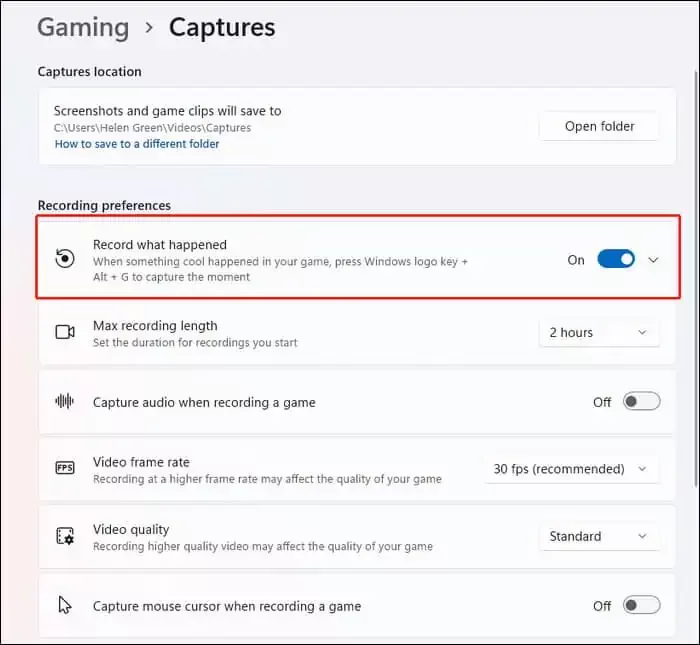
1. Snimanje igre u pozadini. Ako ne koristiš Xbox Game Bar za čuvanje prethodnih trenutaka igranja, isključi opciju za snimanje u pozadini u Settings > Gaming > Captures. Stalno snimanje može da koristi sistemske resurse i prostor za skladištenje.
2. Nepotrebne aplikacije pri pokretanju Windowsa. U Settings > Apps > Startup isključi programe koji ne moraju da se pokreću čim uključiš računar. Ostavi uključene aplikacije koje su ti potrebne, poput audio ili bezbednosnih alata.
3. Aktivnost aplikacija u pozadini. Za aplikacije koje ne moraju da se ažuriraju ili šalju obaveštenja dok ih ne koristiš, ograniči rad u pozadini. Dostupne opcije zavise od vrste aplikacije i verzije Windowsa.
4. Overlaye i snimanje u drugim programima. Ako ne koristiš prikaz statistike, snimanje klipova ili overlay u aplikacijama kao što su Discord ili NVIDIA App, isključi te funkcije u njihovim podešavanjima. Ne moraš da gasiš ceo program ako ti je potreban za razgovor ili podešavanje grafičke kartice.
5. Obaveštenja tokom igranja. Uključi „Ne uznemiravaj“ ili Focus da te iskačuće poruke ne bi prekidale usred meča. Ovo je prvenstveno podešavanje za mirnije igranje, a ne pouzdan način za povećanje FPS-a.
Na laptopu proveri grafičku karticu i režim napajanja
6. Izbor grafičke kartice za igru. Ako laptop ima integrisanu i zasebnu grafičku karticu, proveri da li igra koristi onu namenjenu većim performansama. Otvori Settings > System > Display > Graphics, izaberi igru, pa u njenim opcijama odaberi „High performance“. Ovo podešavanje ima smisla samo na računarima sa više grafičkih procesora.
7. Režim štednje energije. Dok igraš priključen na struju, proveri Settings > System > Power & battery > Power mode. Režim „Best performance“ može pomoći procesoru da radi brže kada je to potrebno, ali troši više energije i može zagrejati laptop. Na bateriji je obično bolje ostati na uravnoteženom režimu.
Game Mode nemoj gasiti naslepo
Iako se po forumima često preporučuje gašenje raznih Windows servisa i funkcija, to nije pouzdan način za stabilniji FPS. Microsoft opisuje Game Mode kao funkciju namenjenu optimizaciji sistema tokom igranja, pa ga ostavi uključenog osim ako konkretno rešavaš problem koji si povezao s njim.
Posle svake promene testiraj istu igru i iste uslove. Ako se FPS nije promenio, vrati podešavanje na prethodno stanje. Stabilnost zavisi i od grafičkih podešavanja, temperature, drajvera i samog hardvera, pa nijedna od ovih opcija ne garantuje poboljšanje na svakom računaru.
Koje Windows podešavanje vam je najviše pomoglo da rešite trzanje u igrama?
Da li tokom igranja koristite Xbox Game Bar, snimanje u pozadini ili dodatne overlaye?
Označeno sa: Windows 11, PC gaming, FPS